

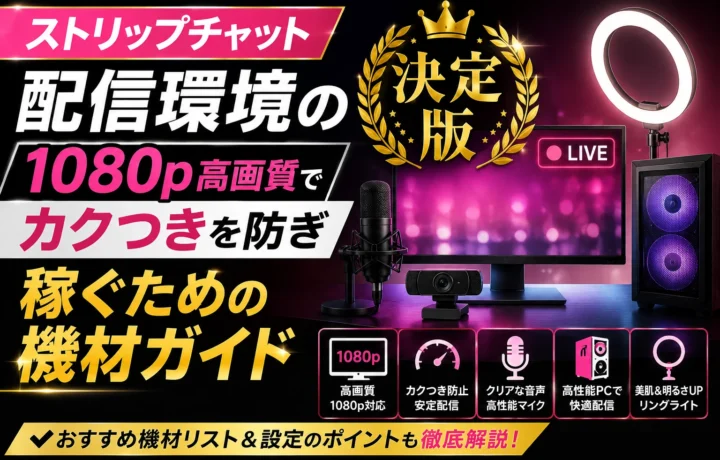
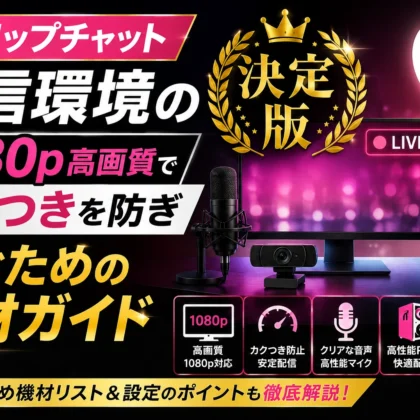
「配信中に映像が止まってしまう」「視聴者から『カクカクしている』と言われる」 ストリップチャット(Stripchat)において、映像の乱れは致命的な機会損失です。1080pの高画質で滑らかな配信を行うことは、トップキャストとして「時給」を最大化させるための絶対条件といえます。
💡 この記事はメインガイドの第05章詳細版です 収益性や全体像をまず知りたい方は、先にこちらのストリップチャット配信完全攻略ガイドをご覧ください。
これで完璧!1080p配信を実現する「LUMINA推奨機材リスト」
「何を買えばいいかわからない」という方のために、まずは結論から。1080pの最高画質を届けるために必要な、プロ仕様の機材構成をまとめました。
これらは、実際に当事務所「LUMINA」の配信ルームで使用している「最も安定して稼げる」鉄板の構成になります。
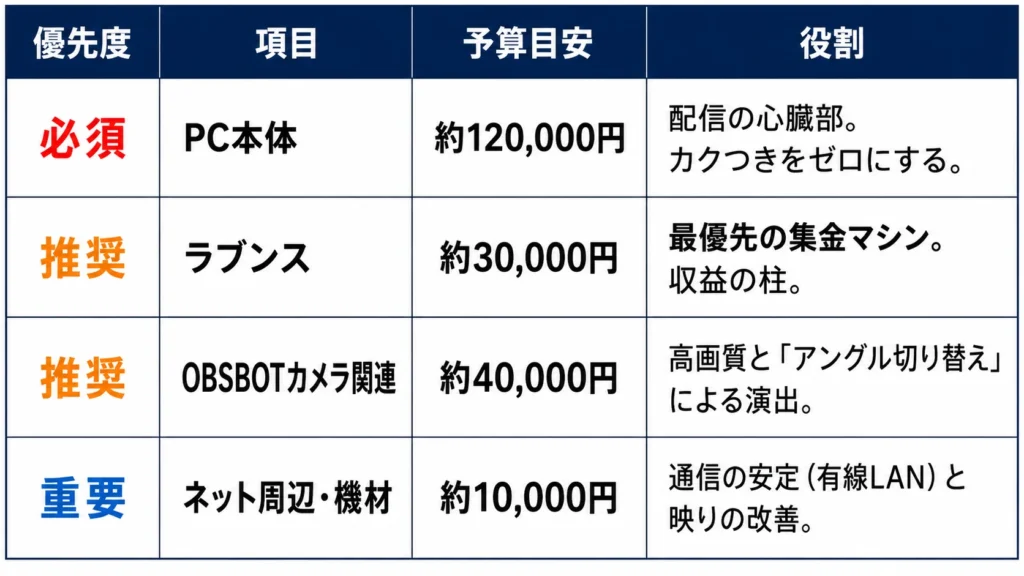
💡 プロ仕様の環境を揃えるための予算目安(総額:約20万円)
最初からすべてを揃える必要はありませんが、トップキャストと同じ土俵に立つための投資額は以下の通りです。
1-1. ネット環境:有線接続が「稼ぎ」の土台
Wi-Fiは電子レンジの使用や壁の影響で「一瞬の瞬き」が発生し、それが配信の強制終了を招きます。
有線LAN: ルーターからPCへ直接繋ぐのが鉄則です。
CAT8のLANケーブル: 超高速通信(40Gbps)に対応した最新規格。
CAT8対応ルーター: ケーブルの性能をフルに引き出すために必須です。
1-2. PCスペック:映像処理の心臓部
1080p配信をブラウザで行うのは、想像以上にPCのリソースを消費します。
Macの場合: MacBook Pro M1チップ搭載モデル以上。
Windowsの場合:
CPU: Intel Core i7以上。
メモリ: 16GB以上(8GBではカクつきの原因になります)。
GPU: CPUとGPUが独立したタイプ(グラボ搭載PC)を強く推奨します。
1-3. カメラ:OBSBOT Tiny 2 Lite
事務所LUMINAでも標準採用している「最強の配信カメラ」です。美顔フィルターが優秀なのはもちろん、PCへの負荷を抑えつつプロ級の映りを実現します。
1-4. 【ステップアップ】さらに売上を伸ばす追加機材
これらは「必須」ではありませんが、揃えることで確実に収益効率が上がります。
リングライト: 顔や肌を明るく照らし、瞳にキャッチライトを入れることで、男性側の「課金意欲」を強烈に刺激します。
- 外付けマイク(予算:約5,000円〜15,000円): 映像と同じくらい重要なのが「音」です。PC内蔵マイクはファンの雑音を拾いやすいですが、単一指向性のマイクを導入すれば、吐息や艶っぽい声をクリアに届けることができます。音声のクオリティが上がると、チケットチャットの満足度が跳ね上がります。
OBSBOT専用リモコン: 俊さんのように「寄り」と「引き」のアングルを瞬時に切り替える際に威力を発揮します。PCを操作する隙を見せずに演出を切り替えられるため、配信のテンポが良くなります。
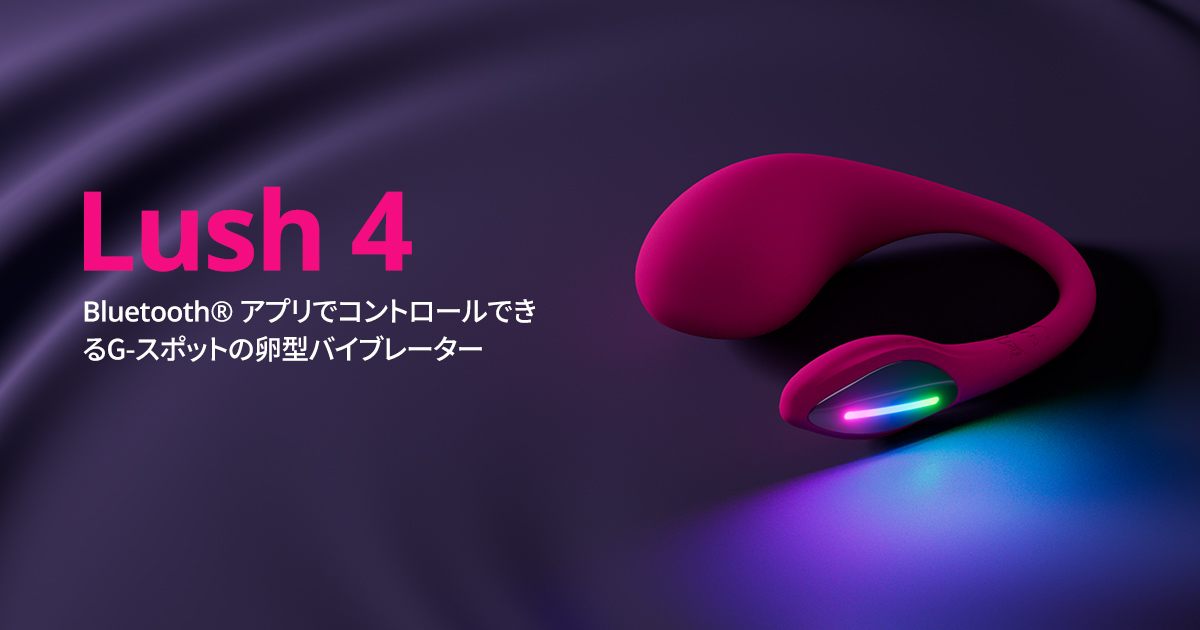
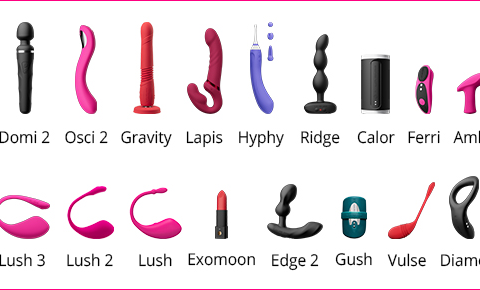
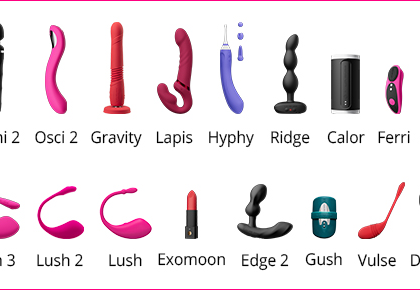
- ラブンス(Lovense): 視聴者のチップと振動が連動するため、これがあるだけでチップの飛ぶ回数が劇的に変わります。「ラブンスが鳴り止まない」という状態こそが、トップキャストの勝ちパターンです。
2. 配信が「重い」「カクつく」2大原因を突き止める
推奨機材を揃えても重い場合、原因は「ネット回線の品質」か「PCのスペック不足」のどちらかです。
事務所としてよくある原因は「PCのスペック不足」が8割型を占めています。
2-1. 原因①:ネット回線の不安定さ(4つの重要指標)
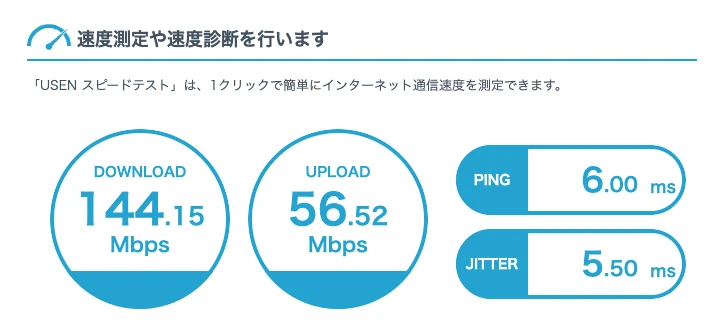
まずは Speedtest by Gate02 で測定してください。以下の4項目すべてが基準を満たしている必要があります。
| 測定項目 | 推奨値 | 配信における役割(重要性) |
| アップロード(上り) | 30Mbps以上 | 【最重要】 1080pの映像データをサーバーへ送るための道路の広さ。 |
| ダウンロード(下り) | 50Mbps以上 | 視聴者のコメント、ラブンスの反応、エフェクトを即座に受信。 |
| Ping値(応答速度) | 20ms以下 | あなたと視聴者の往復速度。低いほどリアルタイムな会話が可能。 |
| Jitter(ジッター) | 5ms以下 | Ping値の「揺らぎ」。高いと、速度が十分でも映像がガクつきます。 |
2-2. 原因②:PCの「リソース不足(メモリ・CPU)」
回線が正常でも、PC側が処理しきれなければ映像は止まります。
メモリ不足: ブラウザでストチャを開きながらSNS等を開くと、メモリがパンクして動作がガクガクになります。
CPUの熱暴走: 処理負荷でPCが熱くなると、故障回避のために性能を落とす「サーマルスロットリング」が発生し、コマ送り映像になります。
3. 【トラブル解決】配信が重い・カクつく時の3ステップ対応術
「機材を揃えたはずなのに重い」「配信中に急にカクつき始めた」という緊急時に、その場で試すべき解決手順です。上から順に試すことで、配信を止めずに最適な状態を見つけることができます。
ステップ1:配信解像度を「1080p」から「720p」へ落とす
1080p(フルHD)が推奨ですが、これはPCと回線に非常に高い負荷をかけます。もしカクつきが発生しているなら、迷わず解像度を1段階下げてください。
なぜ解決するのか: 映像のデータ量が約半分になるため、PCのCPU負荷と、ネット回線のアップロード使用量を劇的に削減できます。
プロの判断基準: 止まってしまう1080pよりも、滑らかに動く720pの方が視聴者の離脱率は圧倒的に低くなります。まずは「動くこと」を優先し、配信後に機材の見直しを行いましょう。
ステップ2:ブラウザの不要なタブ・アプリを「完全終了」させる
PC配信において、最もリソースを食い潰しているのは「ブラウザ(Chrome等)」の余計なタブです。配信画面以外にタブを10個、20個と開いていませんか?
対策: 配信に関係のないSNS、YouTube、動画サイトはすべて閉じます。また、バックグラウンドで動いている不要なソフト(Zoomやウイルス対策ソフトのスキャンなど)も終了させてください。
メモリの解放: 特にメモリが16GB以下のPCの場合、これだけでカクつきがピタッと止まることがよくあります。配信前は「PCを一度再起動する」のが最も確実なメンテナンスです。
ステップ3:OBSBOT等の美顔フィルター設定を見直す
OBSBOT Tiny 2 Liteなどの外部カメラソフトは、PC側で高度な画像計算(AI処理)を行っています。
美顔の負荷: 「肌を滑らかにする」「輪郭を細くする」といったフィルターを最大強度で複数かけると、それだけでCPUを猛烈に消費します。
調整のコツ: カクつく場合は、フィルターの種類を減らすか、強度を少しだけ下げてみてください。「盛り」と「安定」のバランスを見つけることが、長時間の安定配信には不可欠です。
4. 【予算ゼロから】スマホ1台で「月収10万円」を狙うための推奨アプリ
「ハイスペックなPCをいきなり買うのは勇気がいる」という方も安心してください。最新のスマートフォンはカメラ性能が非常に高く、正しいアプリ選びさえできればスマホ1台で十分に稼げます。
4-1. ストチャ公式推奨の「Plasma Streaming」が第一候補
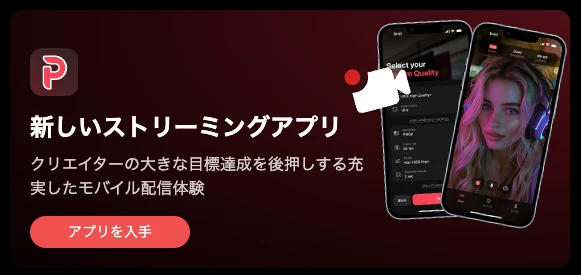
スマホから配信する場合、ブラウザ(Safari等)ではなく、必ず専用アプリを使用しましょう。
安定性が抜群: ストリップチャット公式が開発しているため、通信の安定性が非常に高く、配信が途切れにくいのが最大の特徴です。
操作がシンプル: 配信開始からコメント確認までが直感的に行えるよう設計されており、初心者でも迷うことがありません。
4-2. スマホでも美肌に盛りたいなら「YYCam Pro」
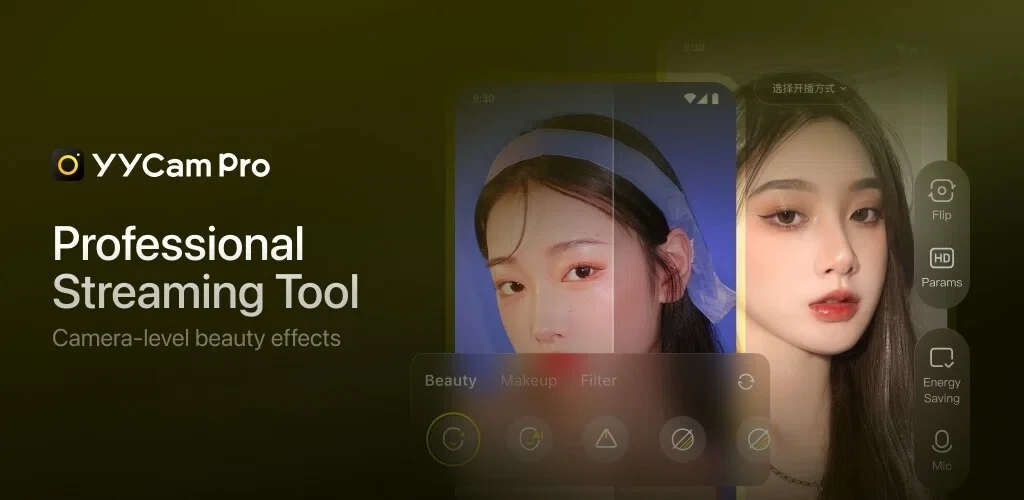
「スマホの無加工カメラだと自信がない……」という方に選ばれているのが、サードパーティ製アプリのYYCam Proです。
美顔フィルターが強力: スマホカメラでもPC並みに「肌を滑らかにする」「輪郭を整える」といった加工をリアルタイムでかけることができます。
注意点: フィルター処理はスマホに大きな負荷をかけるため、端末が熱くなりやすいです。配信中はスマホを冷やす工夫をするか、最新機種での使用を推奨します。
4-3. スマホ配信ならではのデメリットと「賢い解決策」
手軽なスマホ配信ですが、PC配信に比べて不便な点もいくつかあります。あらかじめ対策を知っておくことで、売上を落とさずに済みます。
デメリット1:画面が小さくコメントを見落としがち
解決策: スマホを顔の近く(目の高さ)に固定できるスタンドを使いましょう。また、もし古いスマホやタブレットが余っているなら、そちらで自分の配信を開いて「チャット専用モニター」にすると、太客のコメントを逃さなくなります。
デメリット2:配信中の通知で集中力が切れる
解決策: 配信前に必ず「おやすみモード」や「集中モード」に設定し、LINEやSNSの通知が画面に出ないようにしましょう。
デメリット3:長時間の配信でバッテリーと熱が限界にくる
解決策: 充電しながらの配信は必須ですが、熱を持ちやすいため、冷却ファン付きのスマホスタンドなどを導入すると安心です。
5. 初心者〜中級者の救世主!スマホとPCの「二刀流」戦略
「PCは持っているけれど、スペックが低くて映像がカクつく」という方にLUMINAが最も推奨しているのが、この二刀流配信です。
映像は「スマホカメラ」: 最新スマホの高性能カメラ + YYCam Proを使って「最高に盛れた映像」を届ける。
管理は「PC」: PCの大画面でストチャの管理画面を開き、コメントを1文字も漏らさず拾う。
高額な外付けカメラを買わなくても、今あるスマホを「最強のカメラ」として活用しつつ、PCで「プロの接客」を行う。この組み合わせが、最もコストパフォーマンスの高い稼ぎ方です。
6. まとめ|配信環境は「あなたの自信」を作る投資
ここまで解説した通り、稼ぐための環境作りは、決して「高いPCを買うこと」だけがゴールではありません。
ネット回線: 速度(Mbps)だけでなく、PingとJitter(安定度)にこだわる。
機材: 最初はスマホ1台から。稼いだ利益でリングライト、OBSBOT、ハイスペックPCへと段階的にアップデートする。
工夫: PCのスペックが足りなければ「二刀流」で乗り切る。
環境が整い、自分の映りが最高になれば、配信中の笑顔が増えます。その自信に満ちたオーラが、視聴者を惹きつけ、チップの連鎖を生み出すのです。
7. 「機材で迷う時間」をLUMINAがゼロにします
「AmazonでどのLANケーブルを買えばいいかわからない」 「自分のPCスペックで1080p配信ができるか不安」 「OBSBOTの設定が難しくて心が折れそう……」
そんな悩みで、配信をスタートする貴重な時間を無駄にしないでください。
「LUMINA」では、所属キャストの方へ機材選定の個別アドバイスから、OBSの遠隔セットアップ、スマホ配信の最適化まで、すべてサポートしています。
事務所のスタジオでは、今回ご紹介した「MacBook Pro M1 × OBSBOT Tiny 2 Lite × CAT8有線環境」を完備しており、手ぶらでプロ級の配信を体験することも可能です。
まずはあなたの現在の環境を教えてください。最短で「稼げる配信者」へステップアップするための最適解を、私たちが提案します。





コメント