

稼ぐ上で、Lovenseは必須レベルのツールです。
チップと連動して振動することで、視聴者の課金率が大きく上がります。
この記事では、Stream Masterを使ったLovenseの設定手順を初心者向けに分かりやすく解説します。
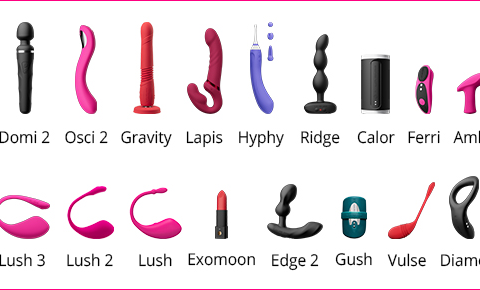
Lovense設定に必要なもの
事前に以下を準備してください。
- Lovense本体
- スマートフォン
- Lovense Connectアプリ
- Stream Master(PC)
スマホでLovenseを設定したい方へ
この記事ではPCでのLovense設定方法を解説しています。
スマホで配信・設定を行いたい方は、以下の記事をご確認ください。
👉 スマホでのLovense接続方法はこちらの記事をご参考ください。
【PC版】Lovense設定手順
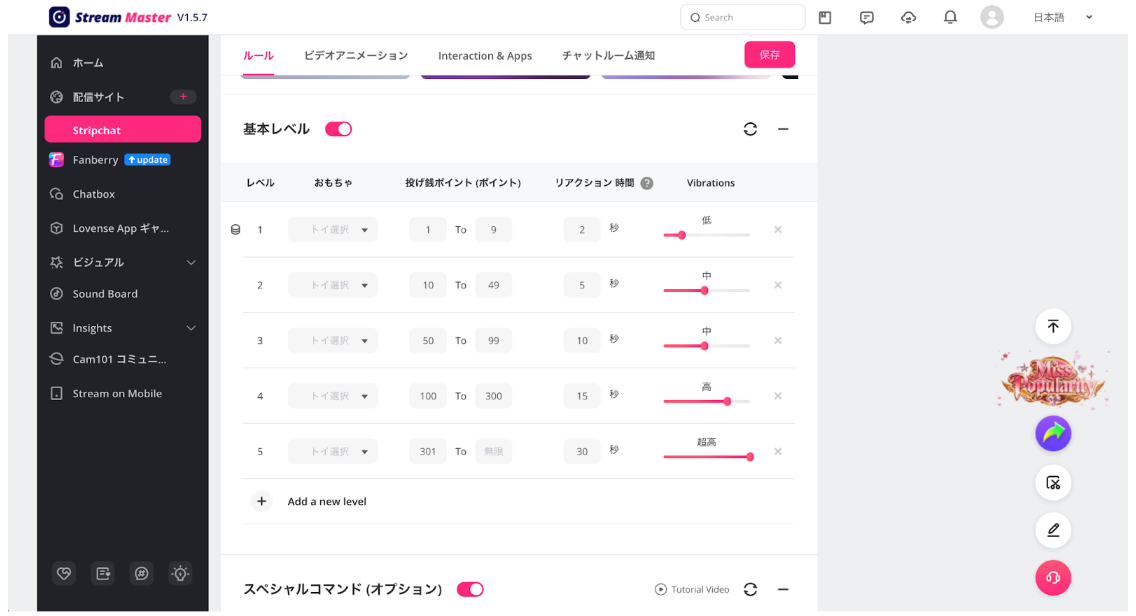
Stripchatを追加する
Stream Masterの左メニューで「Stripchat」をクリックしてください。
表示されない場合は、
「+ボタン」からStripchatを追加してください。

Lovense本体の電源をON
お手持ちのLovense本体の電源を入れます。
スマホでLovenseを接続
スマートフォンで
Lovense Connectアプリを開きます。
BluetoothでLovense本体と接続してください。
QRコードで連携
Stream Masterの「接続(QRコード)」を表示します。
Lovense ConnectアプリでQRコードを読み取り、
PCとLovenseを連携します。

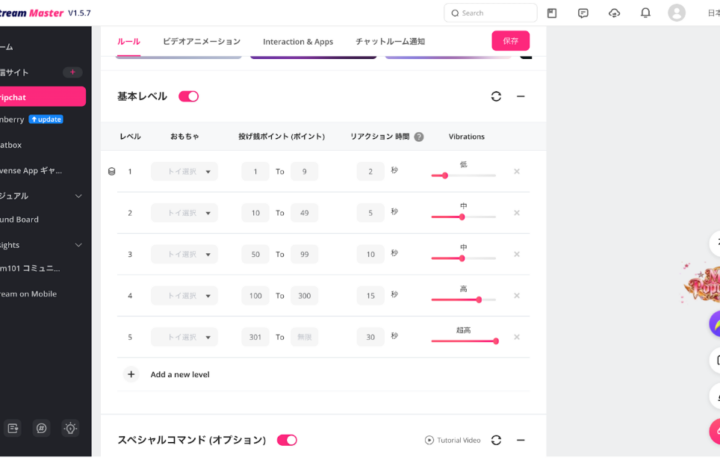
チップごとの振動設定
チップ額に応じて振動パターンを設定します。
例:
- 10トークン → 弱振動(3秒)
- 50トークン → 中振動(5秒)
- 100トークン → 強振動(10秒)
※この設定は収益に直結する重要ポイントです

配信準備(まだ配信はされません)
Streamボタンをクリックし、
配信センターで「チャット開始」をクリックします。
※この時点ではまだ配信は開始されません

動作確認(テストチップ)
- Lovenseアイコンをクリック
- 「テストチップ」をクリック
- 「投げ銭を送る」をクリック
Lovenseが動作すれば設定完了です。

ここまででLovenseの基本設定は完了ですが、初期設定や配信の流れが分からない方も多いと思います。
これから始める方は、まずはこちらの記事をチェックしておくのがおすすめです。
OBSでの「Lovense Overlay」表示方法
Lovense(ラブンス)の動きを画面上に可視化する「オーバーレイ」は、視聴者の「もっと動かしたい!」という欲求を刺激し、チップ率を大幅にアップさせます。設定は以下の3ステップで完了します。
ステップ1:Lovense公式サイトでオーバーレイURLを取得する
まずは、OBSに読み込ませるための専用URLを発行します。
- PCのブラウザで[疑わしいリンクは削除されました]のキャスト用ダッシュボードにログインします。
- メニューから「Content Creator」→「Overlays」を選択します。
- 表示させたいデザイン(おもちゃのアイコンや、振動レベルのバーなど)を選び、「Copy Link」をクリックします。
- 事務所のアドバイス: 初心者の方は、振動に合わせてアイコンが動く「Basic Widget」が、視聴者にも分かりやすくておすすめです。
ステップ2:OBSに「ブラウザソース」を追加する
次に、コピーしたURLをOBSに取り込みます。
- OBSを起動し、ソースパネルの「+」ボタンをクリック。
- 「ブラウザ(Browser)」を選択し、名前に「Lovense演出」など分かりやすい名前を付けて「OK」を押します。
- 設定画面の「URL」欄に、先ほどコピーしたリンクを貼り付けます。
- 幅(Width)を「1920」、高さ(Height)を「1080」に設定します(キャンバスサイズに合わせるのが一般的です)。
- 「表示されていないときにソースを閉じる」のチェックを外しておくと、動作が安定します。
ステップ3:動作確認と位置調整
- URLを貼り付けると、画面上に透過されたLovenseのアイコンが表示されます。
- マウス操作で、配信画面の邪魔にならない位置(隅の方など)に配置します。
- Lovenseアプリの「Test Vibration」を押し、画面内のアイコンが連動して動けば設定完了です!
【トラブル解決】オーバーレイが表示されない・動かない時は?
もし設定しても画面に何も出ない場合は、以下の3点をチェックしてください。
- URLの有効期限: 稀にURLが更新されていることがあります。公式サイトから最新のURLを再コピーして貼り直してみてください。
- 「ブラウザソースのキャッシュ」の消去: OBSのソースプロパティ下部にある「現在のページのキャッシュを消去」ボタンを押すと、正常に読み込まれることがあります。
- ハードウェアアクセラレーション: OBSの設定→詳細設定で「ブラウザソースのハードウェアアクセラレーションを有効にする」のオン/オフを切り替えると解決する場合があります。
なぜLovenseが接続できないのか?
マニュアル通りにやっても動かない場合、以下の3つのポイントをチェックしてください。ここは多くの配信者がつまずくポイントです。
- Lovense Connectのバージョン確認:古いブラウザ拡張機能を使っていませんか?2026年現在は、安定性の高いデスクトップ版「Lovense Connect」の使用が推奨されています。
- Bluetoothの干渉:スマホのBluetoothがオンのままだと、PC側でデバイスを認識できないことがあります。一度スマホのBluetoothをオフにしてから、PCとペアリングし直してください。
- ブラウザの権限設定:ChromeやEdgeのブラウザ設定で「Bluetoothデバイスへのアクセス」が許可されているか確認しましょう。
Lovenseが動かない原因と対処法
よくある原因
- スマホとLovenseが接続されていない
- BluetoothがOFFになっている
- QRコード連携が未完了
- 他の端末と接続されている
対処法
- Lovense Connectアプリを再起動
- BluetoothをON/OFF切り替え
- Lovense本体の電源を入れ直す
- QRコードを再読み込みする
稼げるチップ設定のコツ(重要)
Lovenseは設定次第で収益が大きく変わります。
基本設計
- 低単価(10〜20)→ 回数を増やす
- 中単価(50〜100)→ メイン収益
- 高単価(200以上)→ 特別演出
Lovenseはチップ連動によって収益が大きく伸びますが、
そもそもの報酬の仕組みを理解していないと効率よく稼ぐことはできません。
コインの仕組みや収益の考え方は、こちらで詳しく解説しています。

LUMINAなら遠隔での設定サポートも可能です
「OBSの設定がどうしても苦手」「英語のサイトでURLがどこにあるか分からない」という方もご安心ください。
LUMINA(ルミナ)では、スタッフによるリモート操作での設定代行も行っています。機材の準備からOBSの高度な演出設定まで、あなたが「配信ボタンを押すだけ」の状態になるまで徹底的にサポートします。
設定でつまずいて時間を無駄にする前に、まずは公式LINEからお気軽にご相談ください!
よくある質問(FAQ)
Q. テストチップは無料?
はい、無料で動作確認できます。
Q. 配信前に動作確認できる?
可能です。「チャット開始」後にテストできます。
Q. スマホだけで設定できる?
可能です。Lovense Connectだけで完結できます。
まとめ
Lovenseを使う流れは以下です。
- Stripchatを追加
- Lovenseをスマホで接続
- QRコードで連携
- テストチップで確認
この設定が完了すれば、
チップ連動で収益を最大化できます。
稼ぎたい方へ(事務所サポートのご案内)
ここまで読んでいただければ、Lovenseの設定自体は問題なくできるはずです。
ただ実際には、
「設定はできたけど思ったより稼げない」
「チップが伸びない」
「何をすればいいか分からない」
といった壁にぶつかる方がほとんどです。初期設定・チップ設計・配信の見せ方で収益が大きく変わる世界です。
そこで、これから本気で稼ぎたい方には
ルミナ(Lumina)事務所のサポートをおすすめしています。
- 初期設定を完全サポート
- 稼げるチップ設計を共有
- 配信の改善アドバイスあり
- 未経験からでもスタート可能
実際に、自己流でやっていた時よりも
収益が大きく伸びたという方も多いです。
少しでも気になる方は、まずは無料で相談してみてください。


コメント